Brancher console rétro TV 4K : câbles et réglages

Une NES, une Mega Drive, une PlayStation ou une Nintendo 64 peut fonctionner sur un écran récent, mais le branchement direct donne souvent une image étirée, instable ou très floue. Le problème vient de signaux vidéo anciens que les téléviseurs 4K traitent mal.
Le bon équipement dépend de la sortie de la console : péritel, composite RCA, S-Vidéo, YUV ou HDMI. Un simple convertisseur peut afficher l’image ; un traitement adapté préserve les pixels et limite le délai entre la manette et l’écran.
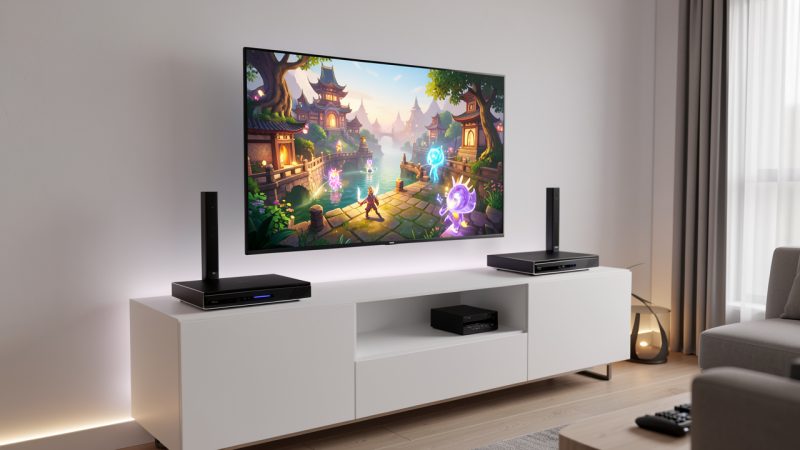
Pour brancher une console rétro à une TV 4K sans image floue ni décalage, partez de sa sortie d’origine et choisissez un adaptateur HDMI compatible avec ce signal. Activez ensuite le mode Jeu du téléviseur, conservez le format 4:3 et évitez les convertisseurs RCA-vers-HDMI bas de gamme, qui ajoutent souvent du flou et de la latence.
Identifier la sortie vidéo avant d’acheter un câble
Les téléviseurs 4K n’acceptent presque plus les prises analogiques. Une console 8 ou 16 bits sort généralement du composite, avec une fiche jaune pour la vidéo et des fiches rouge et blanche pour le son. Les modèles européens disposent souvent d’une péritel, dont la qualité varie selon le câblage RGB réel ou composite.
La génération suivante améliore nettement le signal. La Nintendo 64 et la première PlayStation utilisent surtout le composite ou le S-Vidéo selon les versions ; la GameCube, la PlayStation 2 et la Wii peuvent employer le YUV, aussi appelé Component. Ce signal sépare mieux les couleurs et offre une base plus propre à un upscaler console rétro.
Une console mini officielle, une Xbox 360, une PlayStation 3 ou une machine d’émulation récente possède déjà une sortie numérique. Dans ce cas, un câble HDMI standard suffit, à condition de sélectionner la bonne entrée sur la TV. Le câble ne transforme toutefois ni la résolution native ni le temps de réponse du téléviseur.
Choisir entre adaptateur HDMI et upscaler console rétro
Un adaptateur HDMI console rétro à bas prix convertit le signal RCA ou péritel en 720p ou 1080p. Il rend l’image visible et convient à une utilisation occasionnelle. Il ne reconstruit pas le signal, lisse souvent les contours et peut mal gérer les consoles en 240p, format fréquent sur les machines anciennes.
Un câble console rétro HDMI dédié constitue une option plus propre quand il est conçu pour une famille de consoles précise. Il récupère le signal adapté au modèle concerné, mais ses résultats restent liés à la qualité de la sortie d’origine. Vérifiez la compatibilité exacte : une prise de même forme ne garantit pas le même câblage ni le même standard vidéo.
Un scaler spécialisé accepte le composite, le RGB, le S-Vidéo ou le YUV, puis double ou multiplie la définition avant l’envoi HDMI. Il traite le 240p correctement, respecte le défilement des jeux 2D et vise une conversion rapide. C’est le choix pertinent pour une installation avec plusieurs consoles ou pour les jeux de rythme, de combat et de plate-forme exigeants.
- + Adaptateur HDMI simple : coût limité, mise en service rapide et solution suffisante pour tester une console.
- + Upscaler dédié : contours plus nets, format d’origine mieux respecté et délai de traitement réduit.
- + Câble HDMI spécifique : installation discrète et moins de boîtiers autour du téléviseur.
- – Convertisseur générique RCA vers HDMI : image lissée, couleurs imprécises et compatibilité 240p aléatoire.
- – Câble mal identifié : risque d’absence d’image, de signal noir et blanc ou de son manquant.
- – Upscaler avancé : réglages plus nombreux et prix supérieur, surtout si la console ne sort que du composite.
Réduire la latence TV 4K avec les bons réglages
La latence TV 4K console ancienne ne vient pas uniquement de l’adaptateur. Le téléviseur analyse l’image, réduit le bruit, crée parfois des images intermédiaires et ajuste la netteté. Ces traitements améliorent une vidéo ou un film, mais retardent l’affichage d’une pression sur la manette.
Ouvrez les réglages TV et activez le mode Jeu sur l’entrée HDMI utilisée par la console. Désactivez la compensation de mouvement, la réduction de bruit, le contraste dynamique et les filtres de lissage. Si le téléviseur propose un renommage d’entrée en « Jeu » ou « PC », cette option active parfois un chemin vidéo plus direct.
Conservez le ratio 4:3 pour les consoles conçues avant l’ère HD. Un étirement en 16:9 déforme les sprites et les décors ; il ne gagne aucune définition. Les options de netteté élevées créent des halos, alors qu’un niveau faible ou neutre laisse le travail à l’upscaler.
Testez le résultat dans un jeu que vous connaissez : un saut précis dans Super Mario, un enchaînement dans Street Fighter ou le timing d’un jeu musical révèle vite un délai. Si le décalage persiste en mode Jeu, branchez la console sur une autre entrée HDMI, désactivez le mode d’amélioration d’image automatique et vérifiez les réglages du convertisseur.
Procédure de branchement et pannes fréquentes
Éteignez la console, reliez sa sortie vidéo au câble ou à l’adaptateur adapté, puis connectez la sortie HDMI au téléviseur. Alimentez le convertisseur s’il possède un port USB ou un bloc secteur : plusieurs modèles affichent une image instable lorsqu’ils tirent trop peu de courant du port USB de la TV.
Sélectionnez ensuite la source HDMI correspondante avant d’allumer la console. Un écran noir signale souvent une mauvaise entrée, une alimentation oubliée ou une résolution non prise en charge. Essayez un autre câble HDMI et une autre prise TV avant de conclure à une panne de la console.
Une image noir et blanc indique fréquemment une confusion entre PAL et NTSC, surtout avec une console importée ou un adaptateur universel. Un écran qui scintille peut révéler un connecteur péritel usé, un câble composite fatigué ou un convertisseur incapable de verrouiller le 240p. Nettoyer les connecteurs et tester la console sur un autre écran aide à isoler la cause.
Le son doit suivre le même chemin que la vidéo lorsque l’adaptateur transmet l’audio par HDMI. Pour jouer avec une console Nintendo récente, le choix du casque compte aussi : ce guide sur le casque audio pour Switch détaille les connexions à vérifier. Une installation rétro durable commence aussi par une machine adaptée à ses usages, comme l’explique ce dossier sur les critères de choix d’une console de jeux vidéo.
Brancher une console rétro TV 4K : le choix qui évite les regrets
Pour une console utilisée ponctuellement, un adaptateur HDMI dédié au bon signal et le mode Jeu offrent un résultat correct. Évitez d’acheter un boîtier sur la seule promesse « 1080p » ou « 4K » : l’upscaling annoncé décrit la sortie HDMI, non la qualité de traitement.
Pour une collection jouée régulièrement, privilégiez la meilleure sortie native disponible — RGB, S-Vidéo ou YUV — puis un upscaler rapide. Cette chaîne conserve les proportions, réduit les artefacts et répond mieux aux commandes. La 4K de l’écran n’impose pas une image 4K : elle exige surtout une conversion propre du signal d’origine.