Ok Google, configurer mon appareil : installer la Freebox Pop sur votre TV
Vous venez de brancher le Player Pop, l’écran affiche l’assistant Google et la commande « Ok Google, configurer mon appareil » ne trouve rien ? Le blocage vient souvent d’une confusion : votre téléviseur doit d’abord reconnaître le Player Pop en HDMI, puis le Player doit accéder à Internet avant que Google puisse finaliser Android TV.
La bonne méthode consiste à terminer l’installation sur l’écran du téléviseur avec la télécommande Free, sans attendre une détection immédiate depuis votre smartphone ou Google Home. Voici le chemin court pour lancer vos applis, le replay et vos sessions de streaming sans rester coincé au premier écran.
Ce que détecte vraiment « Ok Google, configurer mon appareil »
Le Player Pop est le boîtier TV Android TV de l’offre Freebox Pop. Il se relie au Server Pop, qui fournit la connexion Internet, puis au téléviseur par HDMI. Le Server et le Player forment donc deux appareils distincts, avec deux rôles bien séparés.
La phrase « Ok Google, configurer mon appareil » appartient à l’écosystème Google. Elle peut ouvrir l’assistant de configuration Android TV ou rechercher un appareil connecté sur le même réseau Wi-Fi ; elle ne remplace pas l’installation Player Pop demandée par Free sur le téléviseur.
Si l’écran TV affiche l’assistant de démarrage, gardez la télécommande Free sous la main. Si vous parlez à une enceinte Nest ou à votre téléphone, Google peut ne pas voir le Player tant que celui-ci n’est pas connecté au réseau et à votre compte Google.
Vérifier le branchement avant de configurer Android TV Freebox Pop
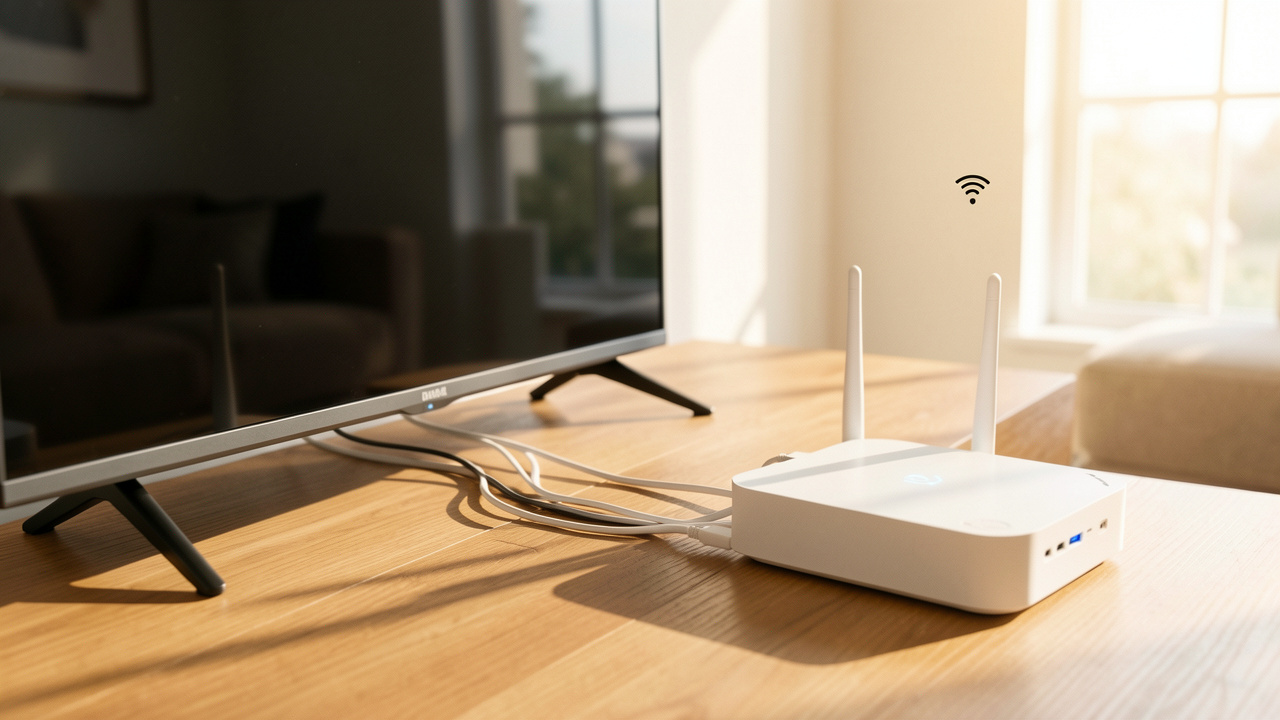
Branchez le câble HDMI fourni entre la sortie HDMI du Player et une entrée HDMI libre du téléviseur. Allumez ensuite la TV et sélectionnez cette entrée avec la touche Source, Input ou le bouton représentant un rectangle avec une flèche.
Le Player Pop doit aussi être alimenté et relié au Server Pop. La liaison peut passer par le Wi-Fi, un câble Ethernet ou les FreePlugs selon votre installation ; Ethernet reste le choix le plus stable pour la 4K, le cloud gaming et les gros téléchargements de mises à jour.
Une image noire ou le message « aucun signal » pointe vers la TV, le câble ou l’entrée HDMI, pas vers Google. Testez une autre prise HDMI et, si possible, un autre câble : la même logique aide aussi à brancher une console rétro sur une TV 4K sans galérer avec la source vidéo.
| Symptôme sur l’installation Pop | Cause la plus probable | Action immédiate |
|---|---|---|
| « Aucun signal » sur la TV | Mauvaise source ou câble HDMI mal branché | Sélectionnez la bonne entrée HDMI et changez de port |
| Le Player affiche un écran de réseau | Server Pop non prêt ou Wi-Fi inaccessible | Attendez la connexion Internet du Server, puis choisissez le réseau |
| La télécommande ne répond pas | Appairage ou piles en cause | Rapprochez-la du Player et suivez l’écran d’association |
| La Freebox Pop non détectée par Google | Player hors ligne ou autre compte/réseau | Finissez Android TV sur la TV avant d’ouvrir Google Home |
| La connexion Google boucle | Erreur de compte ou mise à jour en attente | Redémarrez le Player puis reprenez la connexion |
Installation Player Pop : les étapes qui débloquent l’écran
Suivez les écrans du Player dans leur ordre. Le smartphone accélère parfois la saisie du compte Google, mais la télécommande suffit : choisissez « Configurer avec la télécommande » si la détection mobile échoue.
- Allumez le Server Pop et attendez qu’il ait terminé son démarrage, puis démarrez le Player.
- Sur la TV, choisissez la langue et associez la télécommande si l’écran vous le demande.
- Connectez le Player au réseau proposé par votre Freebox ou branchez son câble Ethernet.
- Acceptez les mises à jour système : elles peuvent prendre plusieurs minutes et provoquer un redémarrage.
- Connectez votre compte Google pour installer les applis Android TV, ou passez cette étape temporairement si l’option apparaît.
- Validez les écrans Free, lancez l’application TV et testez une chaîne ou une vidéo.
Une fois l’écran d’accueil affiché, l’installation est terminée côté Player. Vous pouvez alors installer YouTube, Twitch, Netflix ou un lecteur multimédia depuis le Play Store ; surveillez simplement l’espace disponible avant d’empiler les applis, comme vous le feriez en préparant un setup gaming bien rangé.
Freebox Pop non détectée : la méthode de dépannage utile
Quand Google ne voit toujours pas le Player, vérifiez d’abord que le téléphone et le Player utilisent le même réseau local. Un mobile connecté au Wi-Fi invité, au réseau d’un répéteur isolé ou aux données mobiles ne pourra pas détecter correctement l’Android TV.
Redémarrez dans cet ordre : le Server Pop, attendez le retour d’Internet, puis le Player Pop et enfin l’application Google Home sur le smartphone. Évitez la réinitialisation d’usine au premier échec : elle efface les réglages et ne corrige ni une source HDMI erronée ni un Server sans connexion.
Si le Player n’atteint pas Internet, ouvrez les réglages Android TV, puis Réseau et Internet, et contrôlez le statut de connexion. Un câble Ethernet branché à fond élimine vite les doutes liés au Wi-Fi ; vérifiez aussi que le Server n’est pas en phase de mise à jour.
Le routeur Freebox ne demande pas de réglage avancé pour une installation classique. Gardez les paramètres réseau par défaut tant que le Player fonctionne : ouvrir des ports ou modifier le DHCP n’aide pas Google à détecter un boîtier TV sur votre réseau domestique.
Associer Freebox Pop à Google Home après l’installation
Pour associer Freebox Pop et Google Home, ouvrez Google Home avec le même compte Google que celui utilisé sur le Player. Ajoutez ou recherchez l’appareil Android TV, puis placez-le dans une pièce ; son nom servira aux commandes vocales, par exemple pour allumer la TV ou lancer une appli selon les fonctions compatibles.
La détection reste limitée à la partie Android TV du Player. Google Home ne pilote pas les réglages du Server Pop, la fibre, le Wi-Fi ni l’interface Freebox OS : ces éléments se gèrent depuis l’espace Free ou l’interface du Server.
Après cette association, testez une commande simple depuis la télécommande vocale ou votre enceinte : « Ouvre YouTube sur la télé ». Si elle échoue alors que l’application s’ouvre à la main, vérifiez le compte Google et le nom de l’appareil dans Google Home avant de recommencer toute la configuration.
Ok Google, configurer mon appareil Freebox Pop : le bon réflexe
La commande Google sert à compléter l’expérience Android TV, pas à amorcer seule le Player Pop. Commencez toujours par l’image HDMI, la connexion entre Player et Server, puis l’assistant affiché sur la TV ; Google Home vient ensuite.
Avec cet ordre, vous isolez vite la panne : écran noir, réseau absent, compte Google ou détection mobile. Votre Freebox Pop est alors prête pour la TV, les applis de streaming et les longues soirées jeu sur grand écran.